Vous voulez faire passer vos réunions Zoom au niveau supérieur ? Avec l'application Prezi Video pour Zoom Apps, vous pouvez rapidement créer une présentation virtuelle avant votre appel ou extraire du contenu pendant votre réunion et vous assurer que vous serez celui qui sortira du lot.
Installer l'application Prezi Video pour Zoom
Pour installer l'application Prezi Video pour Zoom, allez directement ici ou recherchez Prezi Video sur le Zoom App Marketplace et cliquez sur Installer. Vous devrez peut-être suivre quelques étapes avant de pouvoir commencer à créer votre contenu.
Si vous avez déjà un compte Prezi et l'application de bureau Prezi Video installée, il vous suffit de télécharger Prezi Video for Zoom depuis Zoom App Marketplace et de connecter les deux applications.
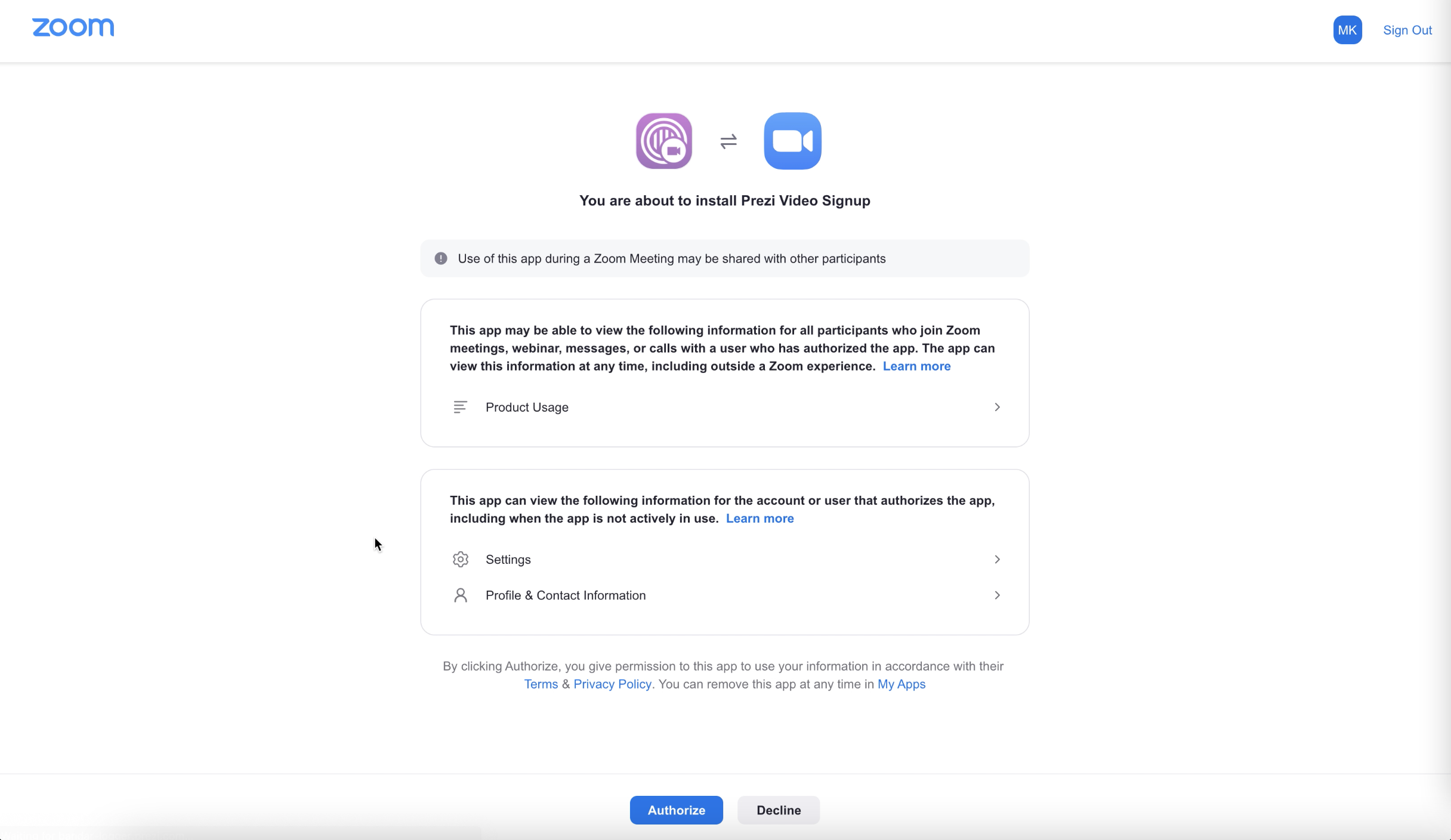 Si vous n'avez pas installé l'application ou si vous n'êtes pas encore inscrit sur Prezi, vous serez redirigé vers la page d'inscription où vous pourrez rapidement créer un compte, puis télécharger l'application Prezi Video.
Suivez simplement les instructions de l'assistant d'installation et vous serez prêt à commencer à utiliser l'application Prezi Video pour Zoom.
Si vous avez déjà un compte Prezi et l'application de bureau Prezi Video installée, il vous suffit de télécharger Prezi Video for Zoom depuis Zoom App Marketplace et de connecter les deux applications.
Si vous n'avez pas installé l'application ou si vous n'êtes pas encore inscrit sur Prezi, vous serez redirigé vers la page d'inscription où vous pourrez rapidement créer un compte, puis télécharger l'application Prezi Video.
Suivez simplement les instructions de l'assistant d'installation et vous serez prêt à commencer à utiliser l'application Prezi Video pour Zoom.
Préparer votre contenu en avance
Avec Zoom ouvert, allez sur Apps dans la barre d'outils du haut et cliquez sur Ouvrir à côté de Prezi Video. Vous verrez une barre latérale ou vous pouvez ajouter et éditer votre contenu.
Sélectionnez l'icône + pour ajouter votre première diapositive. Pour ajouter du texte, comme un titre, cliquez sur l'icône T. Vous pouvez ajouter 150 caractères par diapositive.

Vous pouvez ajouter un visuel par diapositive depuis votre ordinateur en le faisant simplement glisser et en le déposant dans la barre latérale ou en cliquant sur l'icône pour en sélectionner un. Vous pouvez ajouter des fichiers jpg, png et gif et vous pouvez également faire glisser et déposer vos diapositives PowerPoint existantes qui seront ajoutées à votre présentation virtuelle sous forme d'images. Pour remplacer un visuel, il suffit de télécharger ou de glisser-déposer un fichier différent sur la diapositive.

Vous pouvez réorganiser vos diapositives en faisant glisser une diapositive vers le haut ou vers le bas, ou en supprimer une en cliquant sur les trois points sur n'importe quelle diapositive, puis en sélectionnant Supprimer la diapositive.

Sauvegarder votre séance et accéder aux projets précédents
Pour enregistrer votre travail, cliquez sur le bouton Enregistrer la séance en haut de la barre latérale et donnez un titre à votre projet. Les séances précédemment enregistrées se trouvent sous Fichier > Ouvrir si vous cliquez sur les trois points en haut de la barre latérale. Vous pouvez également renommer votre séance en haut de la barre latérale ultérieurement.
Pour partager la barre latérale de l'application Prezi Video via le partage d'écran lors d'une réunion, sélectionnez Partager en haut de la barre latérale et cliquez sur Envoyer pour partager l'application Prezi Video pour Zoom et la télécharger avec les autres participants de votre réunion.
Présenter et ajouter du contenu pendant un appel
Une fois que votre contenu est prêt, vous pouvez inviter d'autres personnes à la réunion ou retirer une séance précédemment créée lors d'un appel.
Pour naviguer dans votre contenu, utilisez les flèches dans la barre latérale ou utilisez les flèches gauche et droite de votre clavier. Selon ce sur quoi vous voulez que votre public se concentre, utilisez le bouton pour masquer ou afficher votre contenu. Lorsque vous affichez votre contenu à l'écran, utilisez Contenu uniquement pour afficher votre contenu en plein écran et cliquez sur Contenu dans le coin pour afficher à la fois vous et votre contenu à l'écran.

Désinstaller l'application Prezi Video pour Zoom
Pour désinstaller l'application Prezi Video pour Zoom, procédez comme suit :
1. Connectez-vous à votre compte Zoom et accédez au Zoom App Marketplace.
2. Cliquez sur Manage > Installed Apps ou recherchez l'application Prezi Video.
3. Cliquez sur l'application Prezi Video, puis sélectionnez Désinstaller.