Sie müssen dringend ein Video aufnehmen, aber Sie haben Ihren eigenen Computer nicht dabei, auf dem all Ihre am häufigsten verwendeten Bilddateien gespeichert sind? Keine Sorge, Prezi Video und OneDrive halten Ihnen den Rücken frei! Mit unserer OneDrive Integration können Sie auf Ihre Bilddateien kinderleicht von der Cloud aus zugreifen und diese direkt in Ihr Video einfügen, sodass Sie jederzeit und überall Videos aufnehmen oder live streamen können.
Bilder aus One Drive zu einem Video hinzufügen
Egal, ob Sie sich im Online-Editor oder in der Desktop-App befinden, Sie können Text und ein Bildmaterial pro Folie hinzufügen, indem Sie entweder in unseren Bibliotheken nach einem Bildmaterial nach einem Stichwort suchen, es von Ihrem Computer hochladen oder eine Datei aus Ihrem Dropbox-, OneDrive- oder Google Drive-Konto auswählen.
Um eine Datei direkt aus Ihrem Dropbox-Speicher zu Ihrem Video hinzuzufügen, wählen Sie das Bildsymbol im Vorschaubild der Folie und wählen Sie OneDrive unter Aus der Cloud hinzufügen.
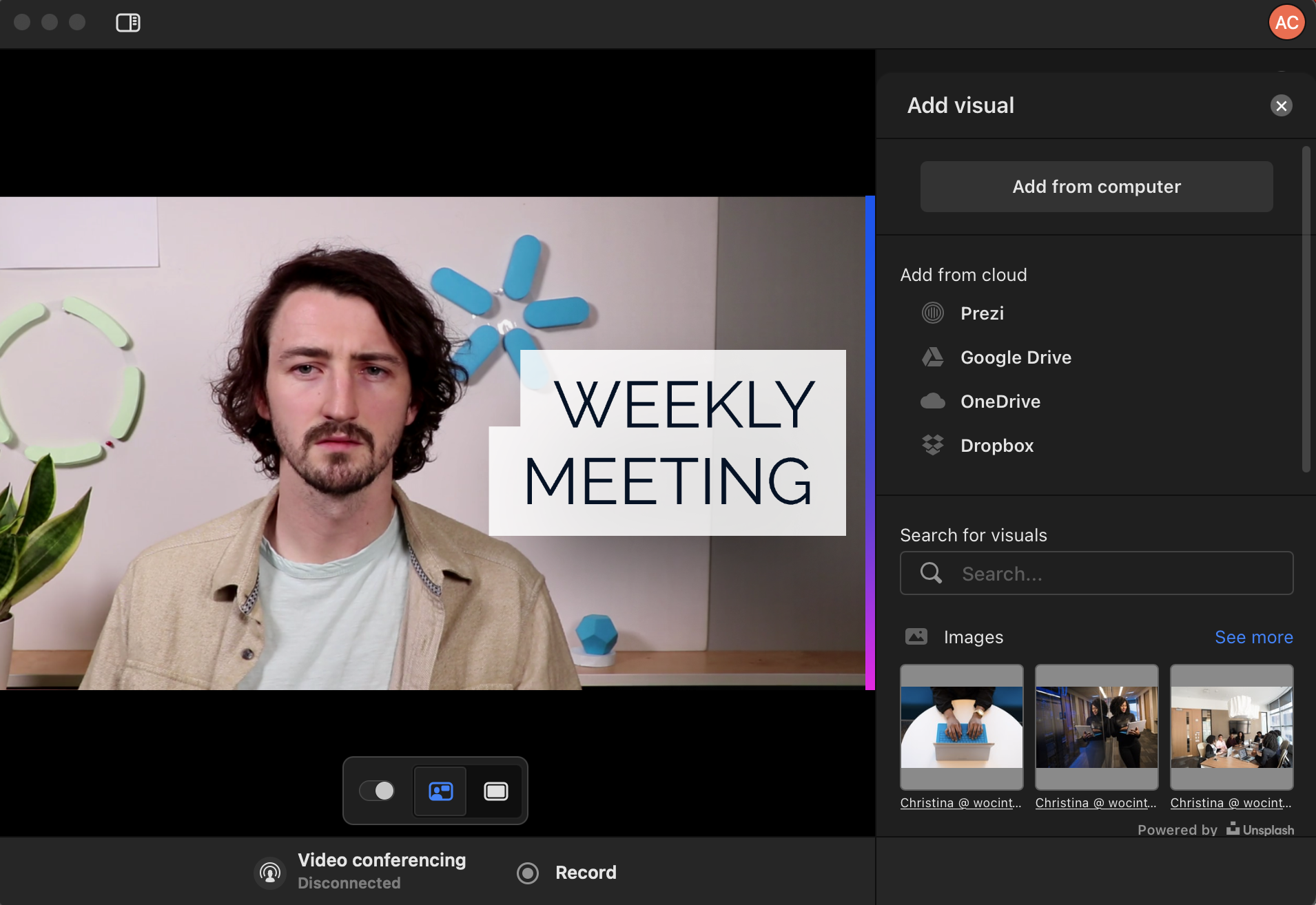
Wenn Sie dies noch nicht getan haben, melden Sie sich bei Ihrem One-Drive-Konto an und gestatten Sie der App, auf Ihre Dateien zuzugreifen. Dann werden Sie zu Ihrem Speicher weitergeleitet. Wählen Sie einfach den Ordner aus, in dem sich Ihr Bild befindet, klicken Sie auf das Bild und gehen Sie auf "Öffnen", um es zu Ihrem Video hinzuzufügen,
Um eine weitere Datei zu Ihrem Video hinzuzufügen, müssen Sie zunächst eine weitere Folie hinzufügen und dann die obigen Schritte wiederholen. Um das Bildmaterial zu entfernen, klicken Sie auf die drei Punkte im Vorschaubild der Folie und wählen Bild entfernen.
Sie möchten mehr über Prezi Video und dessen Funktionen erfahren? Schauen Sie sich doch unsere Wissensdatenbank an!